
De meest recente Windows types zijn niet erg bekend. Bijvoorbeeld, sommige gebruikers kiezen ervoor om te verblijven met Windows 10 of zelfs Windows 7 in plaats van overdracht naar editie 11 Sommige mensen dachten dat Windows XP de beste versie van Windows. Anno 2025, kunt u trippen om de vergelijking zelf te maken door het installeren van Windows XP op uw computer.
Redactie: Rob Coenraads en Arthur De Graef
Iedereen die Windows XP op hun systeem wil zetten kan veel werk nodig hebben om dat te bereiken. Als u uw laptop op het internet gebruikt, raden wij u niet aan het complete systeem van Windows te vervangen door de verouderde XP. Er zijn veel exploiteerbare bedreigingen in XP, en Microsoft adressen ze niet meer. Het draaien van oude software in een virtuele machine of VM is wijzer (en eenvoudiger), en dat is wat we gaan doen hier.
Fase 1 Het installeren van virtualisatietechnologie
Het juiste programma moet eerst worden geïnstalleerd om een virtuele machine op uw computer te bedienen. U kunt online lezen dat Windows heeft een ingebouwde host genaamd Hyper-V, maar alleen de werkstaat Pro en Enterprise kopieën omvatten dit. U zult waarschijnlijk moeten zoeken naar een softwarenet. Er zijn veel keuzes, maar we gebruiken VirtualBox alleen voor dit doel. Het kan worden gedownload via vm. non-profit. Gebruik de versie voor Windows hosts door te klikken op de blauwe get switch. Eindelijk gebruiken door het openen van de bestandsmap en gaan door de assemblage wizard.
 |
Fase 2 Windows XP zoeken
Natuurlijk kunt u Windows XP niet installeren zonder een fit rapport. Je moet zoeken naar het programma door middel van verschillende middelen, omdat Microsoft heeft het niet verkocht voor een tijdje. Via de bibliotheek U kunt een betrouwbaar iso-bestand vinden waar niet mee geknoeid is op de website van het Internet Archive .org. Om problemen met de bestuurder te voorkomen, wordt geadviseerd om een 32-bit versie te krijgen. Een product wachtwoord is vaak te vinden op de download pagina om de assemblage te verifiëren. Omdat je die code nodig hebt om Windows XP te installeren, zoek ernaar en sla het daar op.
Fase 3 VM-training
Een virtuele machine (VM) is eigenlijk een computer die binnenin uw computer draait, waardoor uw hardware twee verschillende systemen tegelijk kan draaien. Je hebt VirtualBox nodig om dat te corrigeren. Bezoek de Nieuwe sleutel in dit programma om de volgende informatie in te voeren: een naam voor de VM en de map waar alles bewaard moet worden.
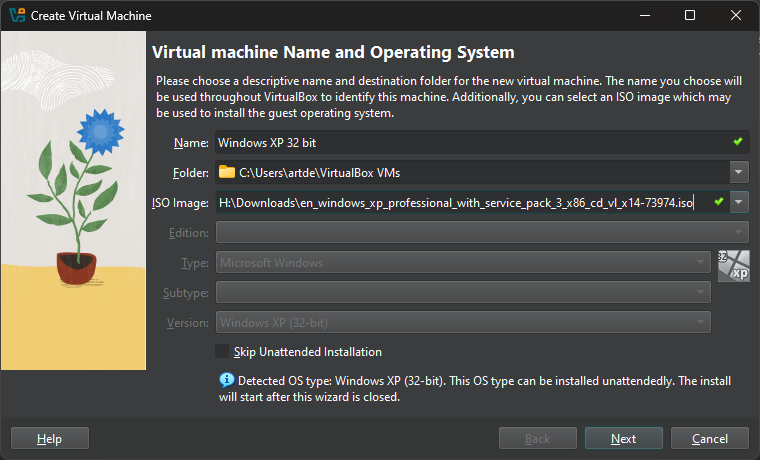
U moet zoeken naar de ISO Afbeeldingspakket voor het bestand dat u eerder hebt gedownload. In de onderste vakjes moet je VirtualBox laten weten dat je Windows XP (32-bits) bovenaan wilt installeren. U kunt ook beslissen of u Windows XP handmatig wilt installeren of direct hieronder wilt laten installeren. U wilt volledig begrip? Vink het vakje aan naast de onbeschermde montagedoos Skip. Heeft u een eenvoudige, automatische installatie nodig? U moet dan een gebruikersnaam en wachtwoord aanmaken voor de VM. Tijdens de installatie komt VirtualBox er snel in.
Daarna moet je ook rekenkracht beheren. 512 of 1024 MB RAM (werkgeheugen) zijn voldoende voor een 32-bit versie van Windows XP. Daarnaast moet u een digitale harde trekkracht instellen. Hoe je hiermee omgaat hangt af van hoe weinig ruimte je nog hebt. De online schijf kan worden ingesteld op de gewenste dynamische grootte, zodat u kunt kiezen hoe groot het zal zijn. U kunt ook de krachtige schijf op een maximale lengte, zodat het niet groter dan je wilt vinden. Per definitie zijn de standaard configuraties hetzelfde als de definitie, maar je kunt ze veranderen zoals je wilt.
 |
Stap 4 Geniet van Windows XP
Heb je gekozen voor de onbeschermde installatie? Dan kunt u ontspannen terwijl VirtualBox uw taken voor u uitvoert. Afhankelijk van hoe snel je systeem is, hoe snel dat gaat. U kunt verouderde software in Windows XP plaatsen zodra het is geïnstalleerd en aan de slag. Virtual bezoeken Vak om meer te leren over het gebruik van Windows XP in de toekomst. Het enige wat je hoeft te doen is de VM inschakelen om meer dan 20 jaar terug in de tijd te reizen.
|  ,  , |
Help virtualisatieKrijg je onverwachte probleemmails? Dan is het de moeite waard om te controleren of de cloud is ingeschakeld. In Task Manager, onder CPU functionaliteit, wordt dit gecontroleerd. Is de cloud niet ingeschakeld? Dan moet je dat helpen in de BIOS of UEFI van je computer. De methode voor specifiek dat afhankelijk is van de moederbord producent in uw computer. |
 ,  ,  ,  ,  ,  , |