
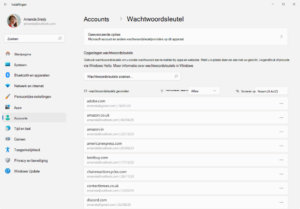
De tijd dat je via sms een cijfercode kon ontvangen als tweestapsauthenticatie is bijna voorbij. We leren dus maar beter leven met de passkeys of wachtwoordsleutels die Microsoft nu volop promoot.
Zo’n passkey of wachtwoordsleutel is de nieuwe aanmeldmethode die gebruikmaakt van gezichtsherkenning, vingerafdruk of een op het toestel bewaarde pincode. Die privésleutel verlaat nooit het apparaat en net dat maakt het een veilige methode. Daardoor ben je veel beter beschermd tegen phishing, aangezien er geen wachtwoord is om te stelen of geen code om af te geven. Je bent eveneens beschermd tegen datalekken, want zelfs als een website wordt gehackt waar je een account hebt, hebben ze geen toegang tot je privésleutel.
Die wachtwoordsleutels werken voor je Microsoft-account, Outlook.com, OneDrive, Microsoft 365, Teams, Entra ID en Windows 11.
1. Passkey instellen
Je kan via verschillende manieren een wachtwoordsleutel instellen, maar voor het gemak kan je gewoon naar account.microsoft.com gaan via het apparaat waarop je de passkey wil gebruiken en (indien nog nodig) inloggen met je juiste account. Daar kies je in het overzicht voor Beveiliging. Onder Accountbeveiliging kies je voor ‘Beheren hoe ik me aanmeld’. Daar zie je dan onder de huidige methodes de optie ‘Voeg een andere manier toe om je aan te melden bij je account.’ Hier neem je de bovenste mogelijkheid, namelijk ‘Gezicht, vingerafdruk, pincode of beveiligingssleutel’. Normaal krijg je dan een venster te zien om te checken of je wel degelijk een toegangssleutel wil aanmaken. Daar mag je kiezen voor ‘Maken’. Afhankelijk van je apparaat krijg je dan verscheidene opties om de sleutel op te slaan. Dat kan via:
- Wachtwoordbeheer, bv. Microsoft Password Manager, Google Password Manager, Apple iCloud-sleutelhanger.
- iPhone, iPad of Android-toestel, door een QR-code te scannen met behulp van de camera van dat specifieke apparaat.
- Een fysieke usb-beveiligingssleutel, zoals een Yubikey of andere sleutel met FIDO2-standaard.
- Windows Hello of een Windows-apparaat, waar het gewoon lokaal opgeslagen wordt.
Aan de hand van je keuze volg je de gevraagde procedure. Hier moet je dus bv. de gezichtsherkenning of pincode ingeven. Daarna is het proces afgerond.
2. Passkey gebruiken
Als je je dan aanmeldt via een Microsoft-inlogpagina, vul je uiteraard eerst je e-mailadres in en selecteer je vervolgens ‘Aanmelden met een passkey’. Daarna kan je inloggen met je vingerafdruk, gezichtsherkenning of pincode, naargelang de keuze die je hebt gemaakt.
3. Automatische wachtwoordsleutels
Gebruik je Microsoft Edge om te surfen op het internet, dan kan je Edge automatisch een wachtwoordsleutel laten maken als een website die optie aanbiedt. Die sleutel wordt dan opgeslagen in Microsoft Password Manager. Daarna kan je die manier van aanmelden gebruiken als je de volgende keer wil inloggen op die site. Dat automatisch maken van wachtwoordsleutels kan je inschakelen in Microsoft Edge. Ga naar Instellingen > Wachtwoorden en automatisch invullen > Microsoft Password Manager > Meer instellingen. Daar schakel je ‘Automatisch upgraden naar wachtwoordsleutels’ in.